Краткое руководство по использованию Delta Chat
24.02.2026
В связи с последними блокировками популярных в РФ мессенджеров пришлось быстро искать альтернативу. Долго икать не пришлось – ответ лежал на поверхности - Delta Chat.

Что такое этот ваш Delta Chat?
Delta Chat - мессенджер, работающий поверх протокола электронной почты. Каждое сообщение - это письмо на электронную почту, но упакованное в удобный интерфейс. Все работает без центральных серверов разработчиков. Из этого следует:
- Устройчивость: нельзя просто пойти и выключить электронную почту по всей стране, так как это парализует работы всех: от бизнесов до госучреждений
- Свобода выбора: каждый волен выбрать, где хранить свои сообщения – на своем почтовом сервере, на Mail.ru или Gmail – Delta Chat работает со всеми почтовыми ящиками
- “Обход белых списков”: можно использовать также российские почтовые сервера, например Mail.ru и Yandex, которые работают во время любых шатдаунов а-ля Суверенный Интернет и белых списков
- Шифрование: все сообщения в Delta Chat шифруются при помощи Autocrypt - протокола, основанном на всем известном и давно себя зарекомендовавшем себя OpenPGP. Оно включено по умолчанию и не требует дополнительной настройки
- Конфиденциальность: мессенджер не использует свои сервера, не требует регистрации по номеру телефона и не собирает метаданные. Разработчики Delta Chat не могут просматривать ваши переписки, поскольку они не имеют доступа ни к почтовым ящикам, ни к ключам шифрования
- Открытый исходный код: любой может проверить, что там под капотам и куда отправляются их данные
Рекомендовано завести отдельный почтовый ящик для использования Delta Chat
Разработчики рекомендует для использования с Delta Chat завести отдельный почтовый ящик, однако это не требование, а скорее рекомендация. Если забыть настроить мессенджер правильно, то частые зашифрованные сообщения могут мешать работе с обычной почтой
Использование российских почтовиков в Delta Chat
При использовании российских почтовых сервисов открывается приятный бонус: возможность работы при белых списках и в условиях Суверенного Рунета, не теряя при этом права на конфиденциальность личной переписки. Для этого достаточно использовать российские почтовые сервера, включенные в “белые списки” Роскомнадзора - Mail.ru и Yandex. Далее наглядно будет продемонстрирована настройка Delta Chat на работу с этими двумя почтовыми серверами
Mail.ru - рекомендован для использования
Mail.ru для работы с Delta Chat подходит лучше и поэтому я рекомендую использовать именно его. Для того, чтобы все настроить, необходимо:
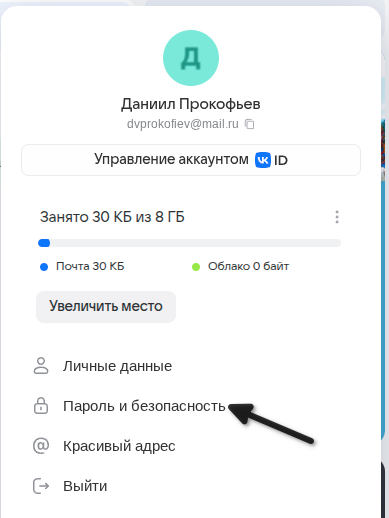
- В веб-интерфейсе Mail.ru найти вкладку “Пароль и безопасность”
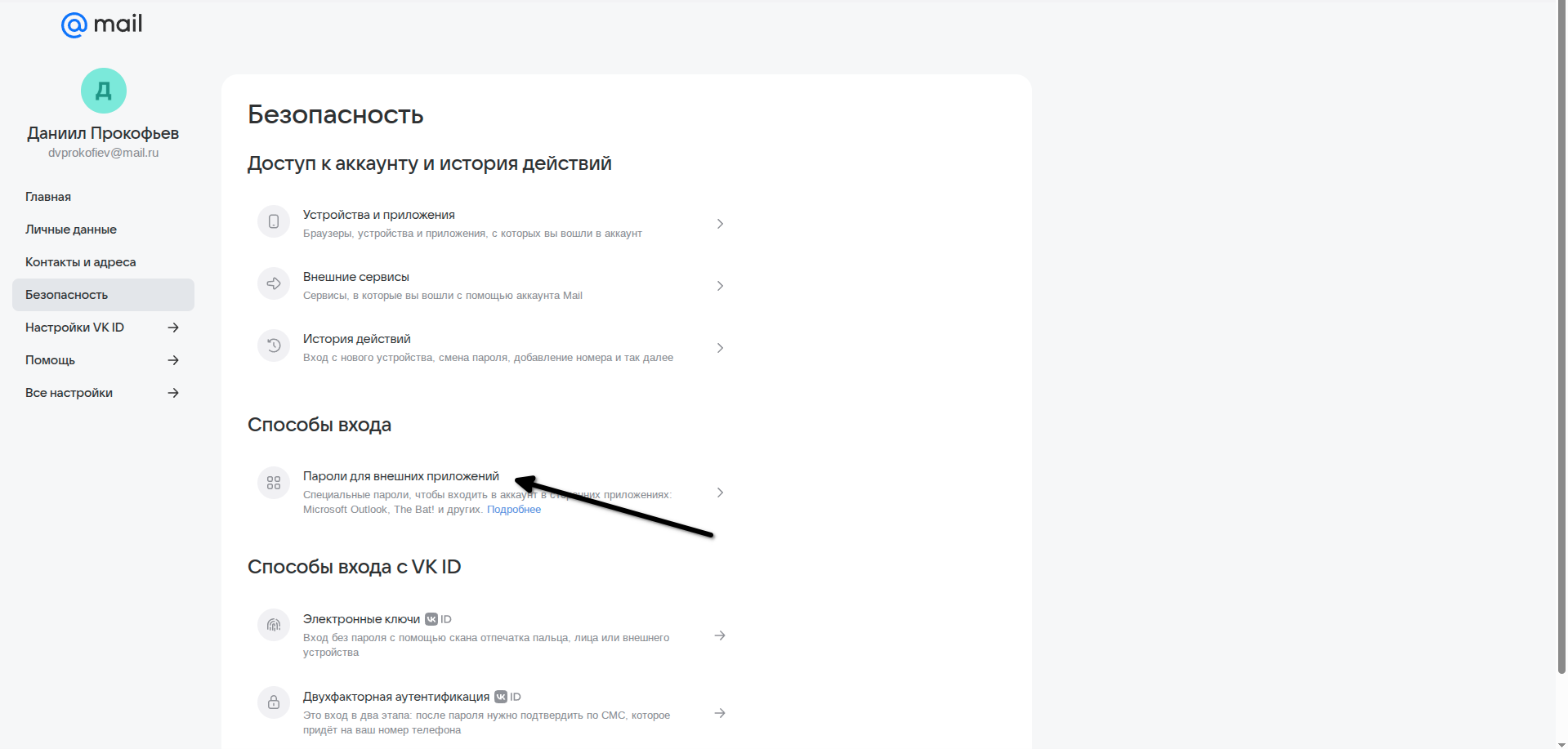
- Нажать на “Пароли для внешних приложений”
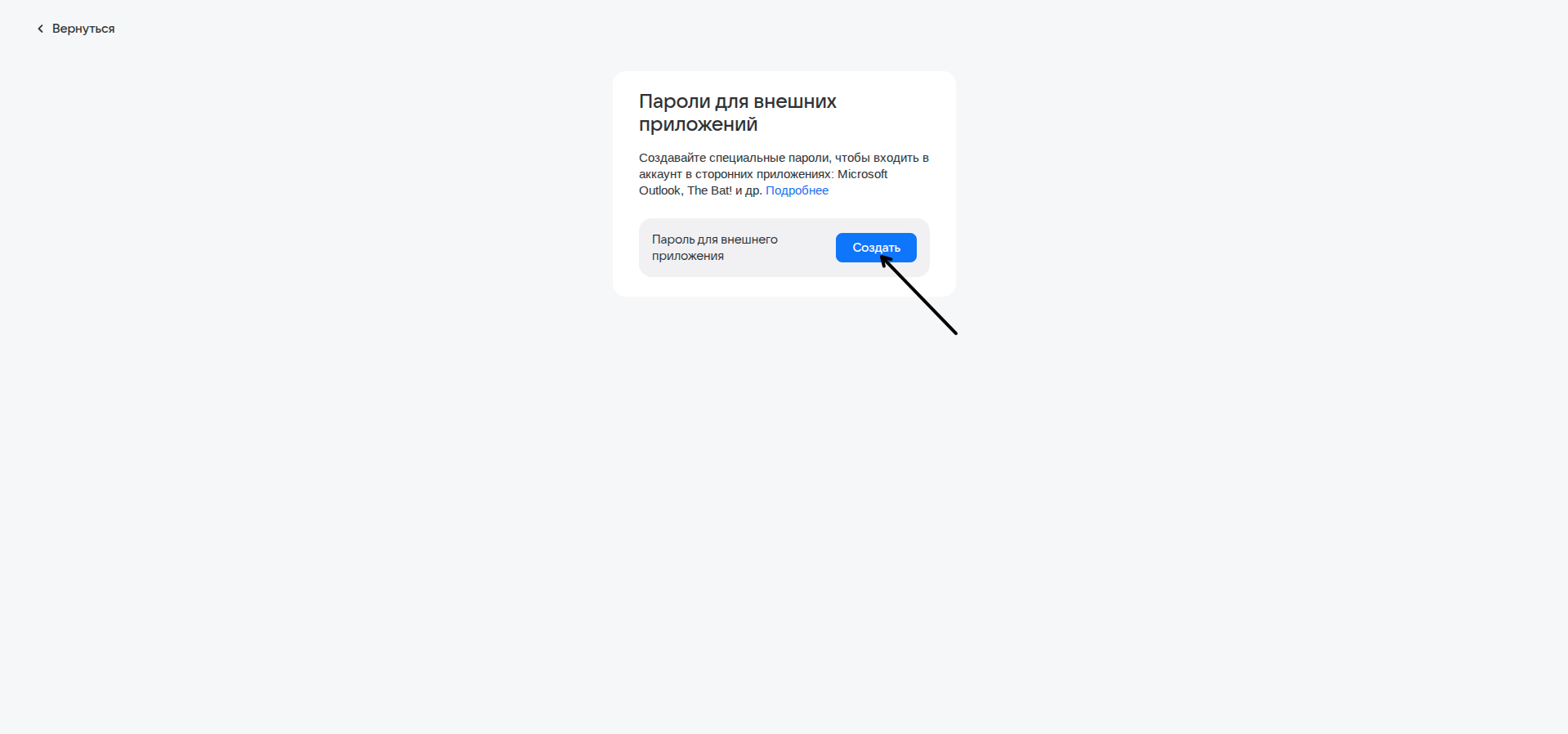
- Нажать на “Создать”
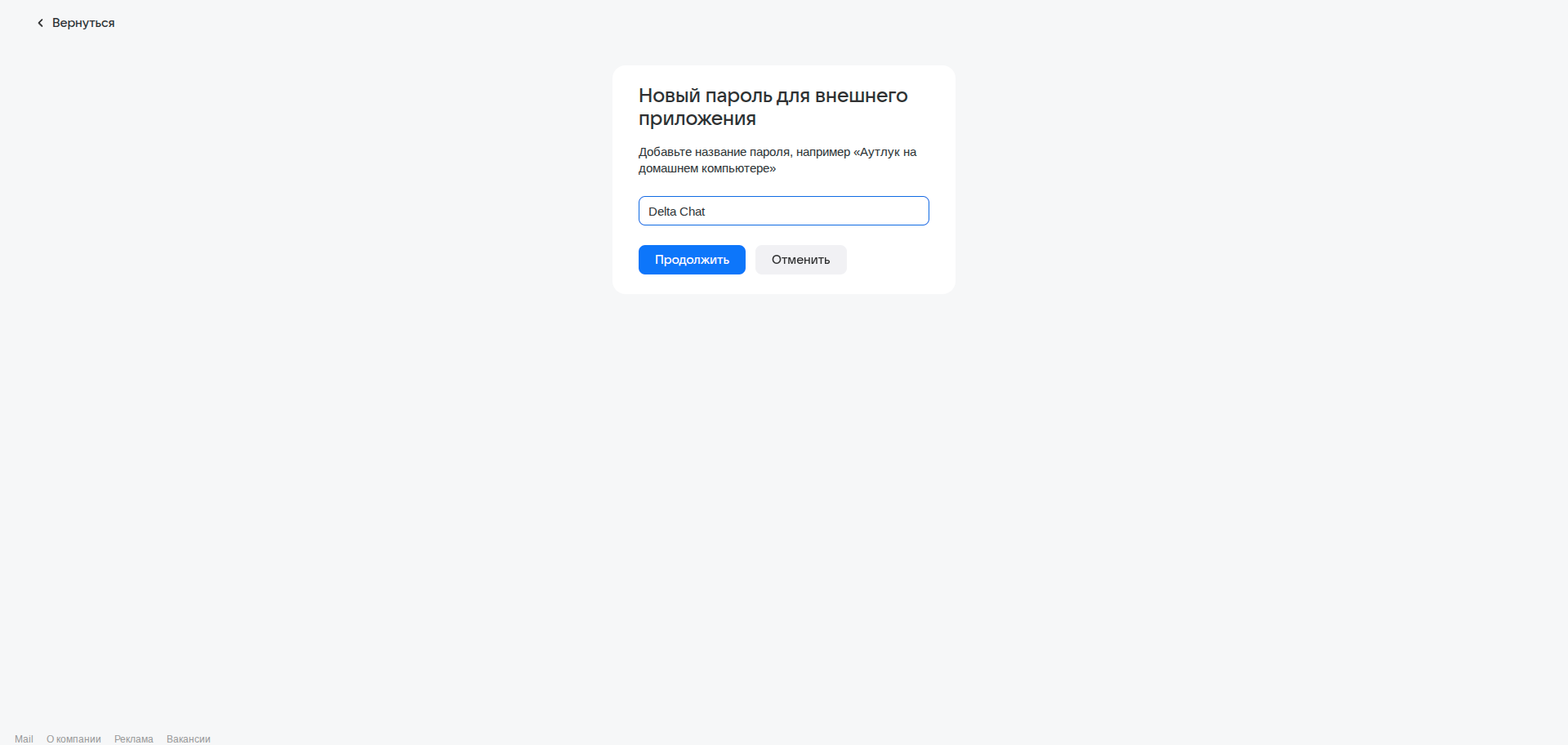
- Даем имя паролю
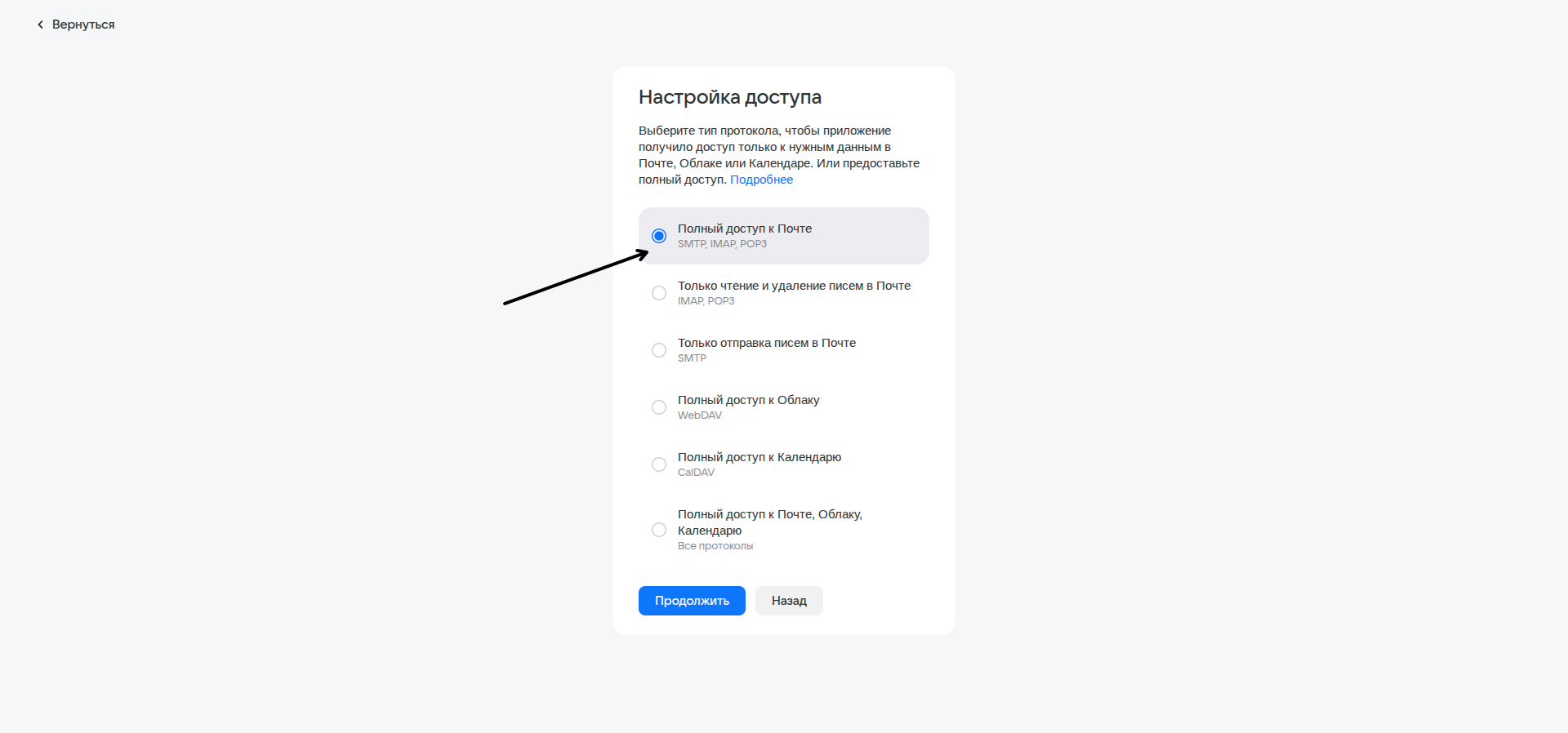
- Выбираем “Полный доступ к почте”
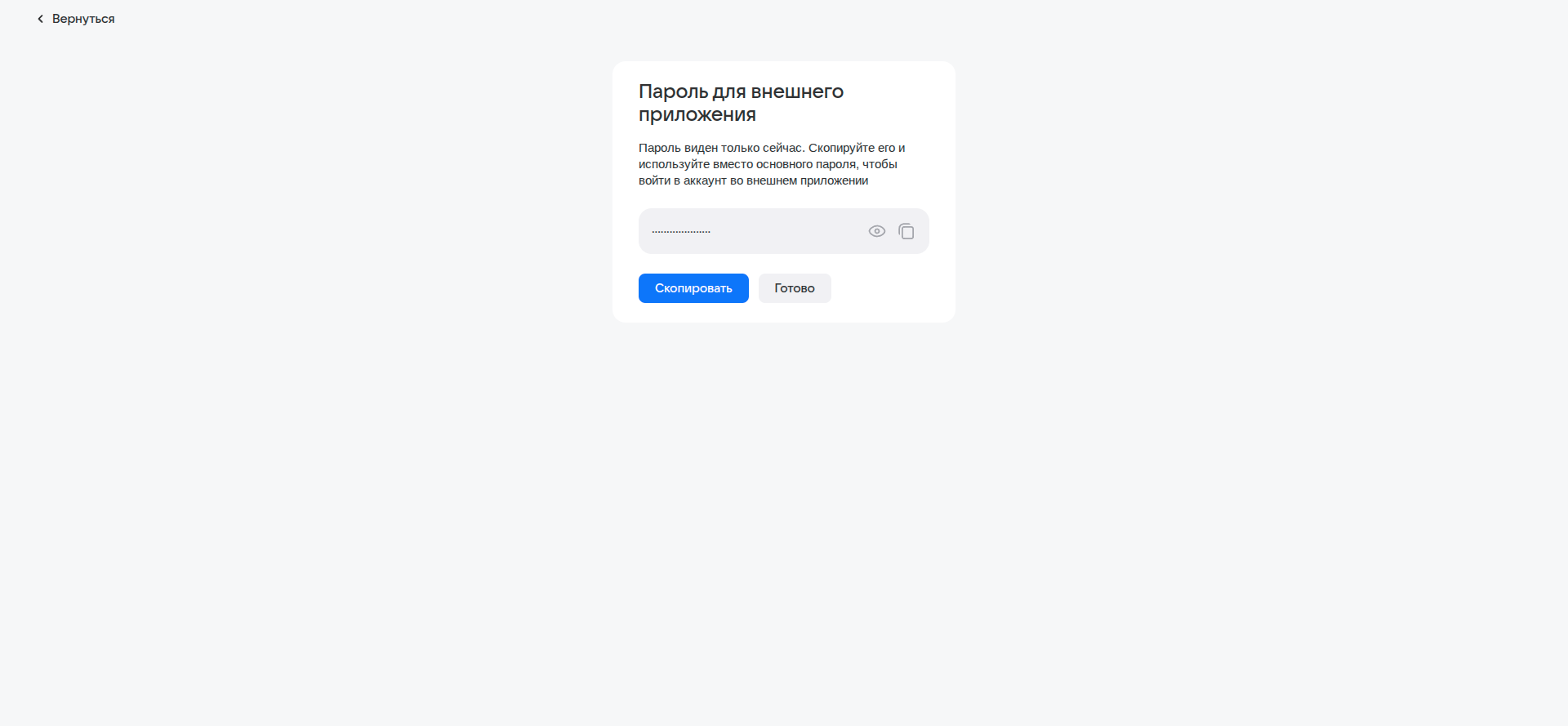
- Получаем пароль. Возможно, перед этим придется ввести пароль от почты и пройти Captcha. Его необходимо сохранить в надежное место, мы будем использовать его позднее
Яндекс Почта - не рекомендуется
В отличие от Mail.ru, Яндекс неумышленно препятствует работе Delta Chat, моментально помечая письма, создаваемые Delta Chat спамом, не реализуя поддержку SMTP IDLE, необходимого для мгновенного получения информации о новых письмах и задавая лимит на количество писем, отправленных из сторонних клиентов, до 300 день. Тем не менее, для настройки Яндекс с Delta Chat, необходимо:
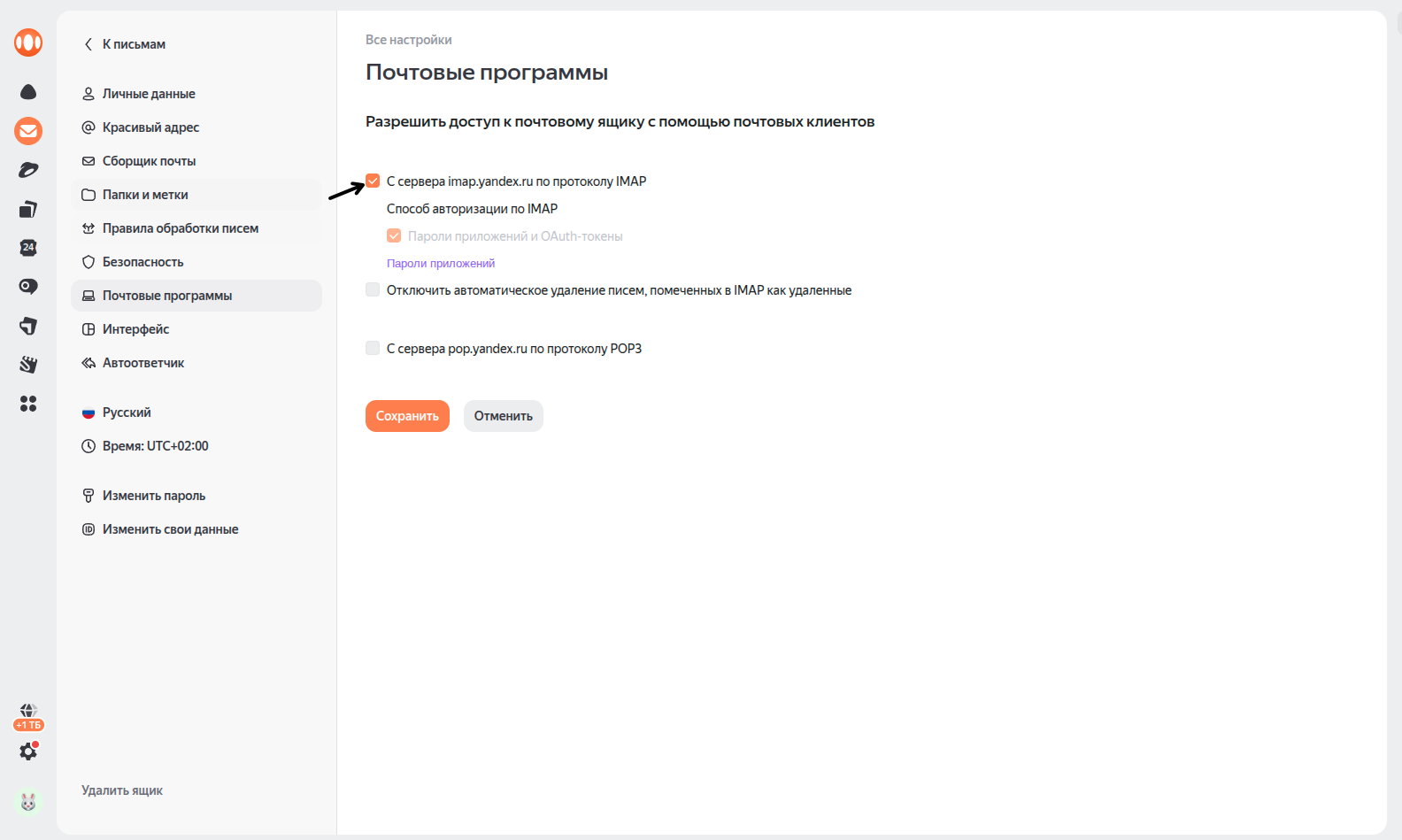
- Включить в настройках почты протокол IMAP. Для этого:
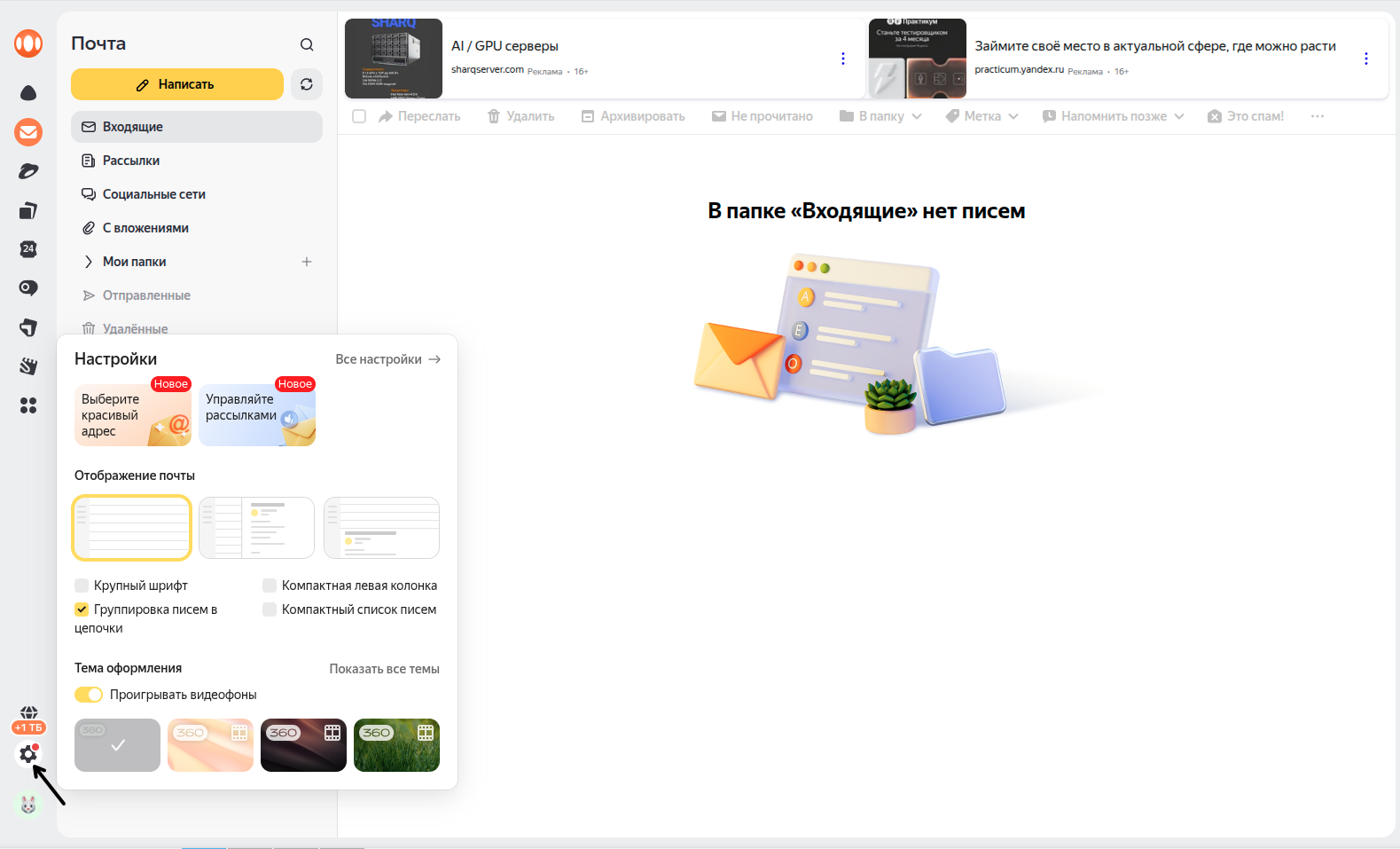
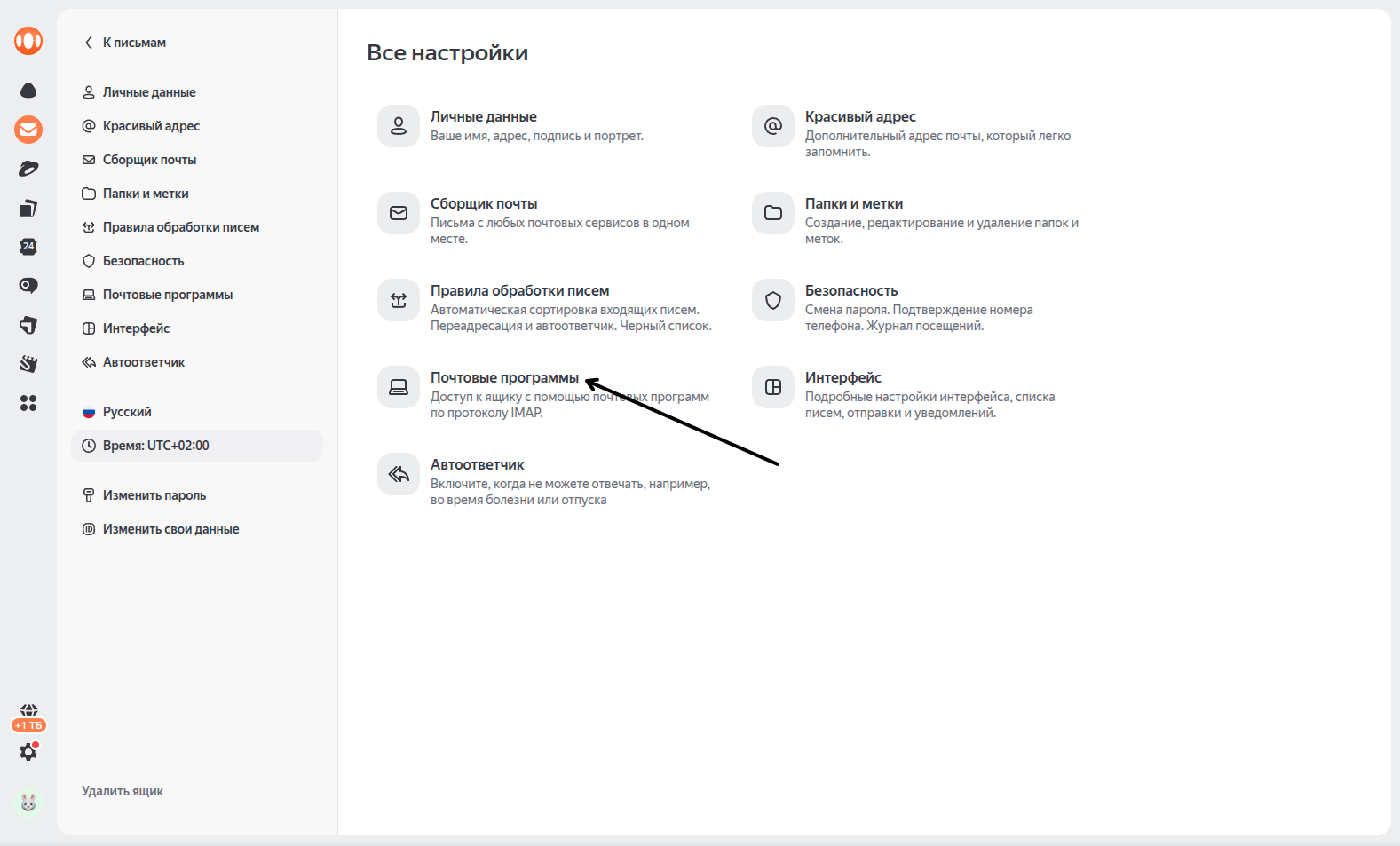
открыть веб-интерфейс Я.Почты и найдя настройки, нажать “Все настройки”
- Найти раздел “Почтовые программы”
- Разрешить доступ к почтовому ящику с помощью IMAP
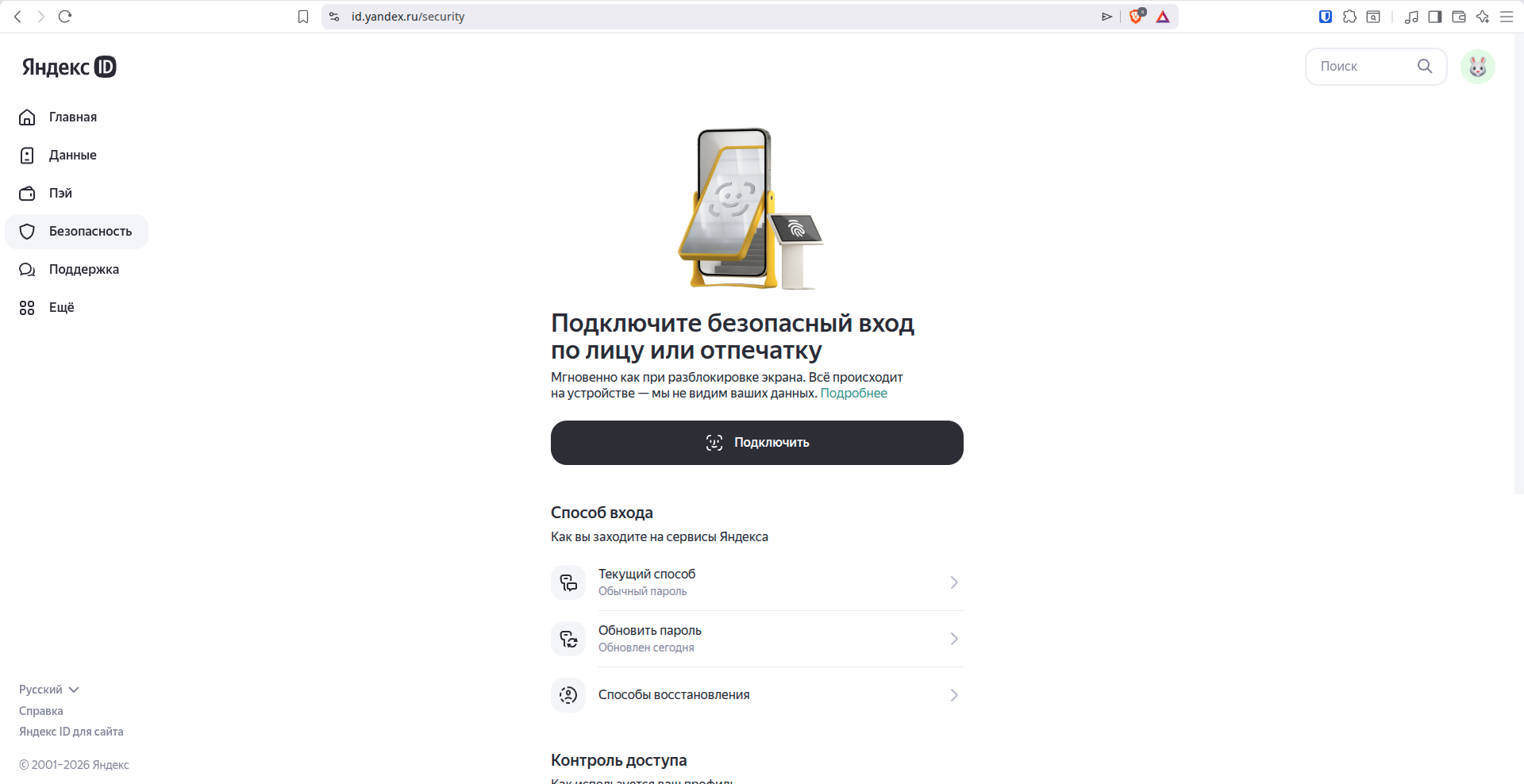
- Перейти на вкладку “Безопасность” Яндекс ID
- Найти раздел “Пароли приложений”
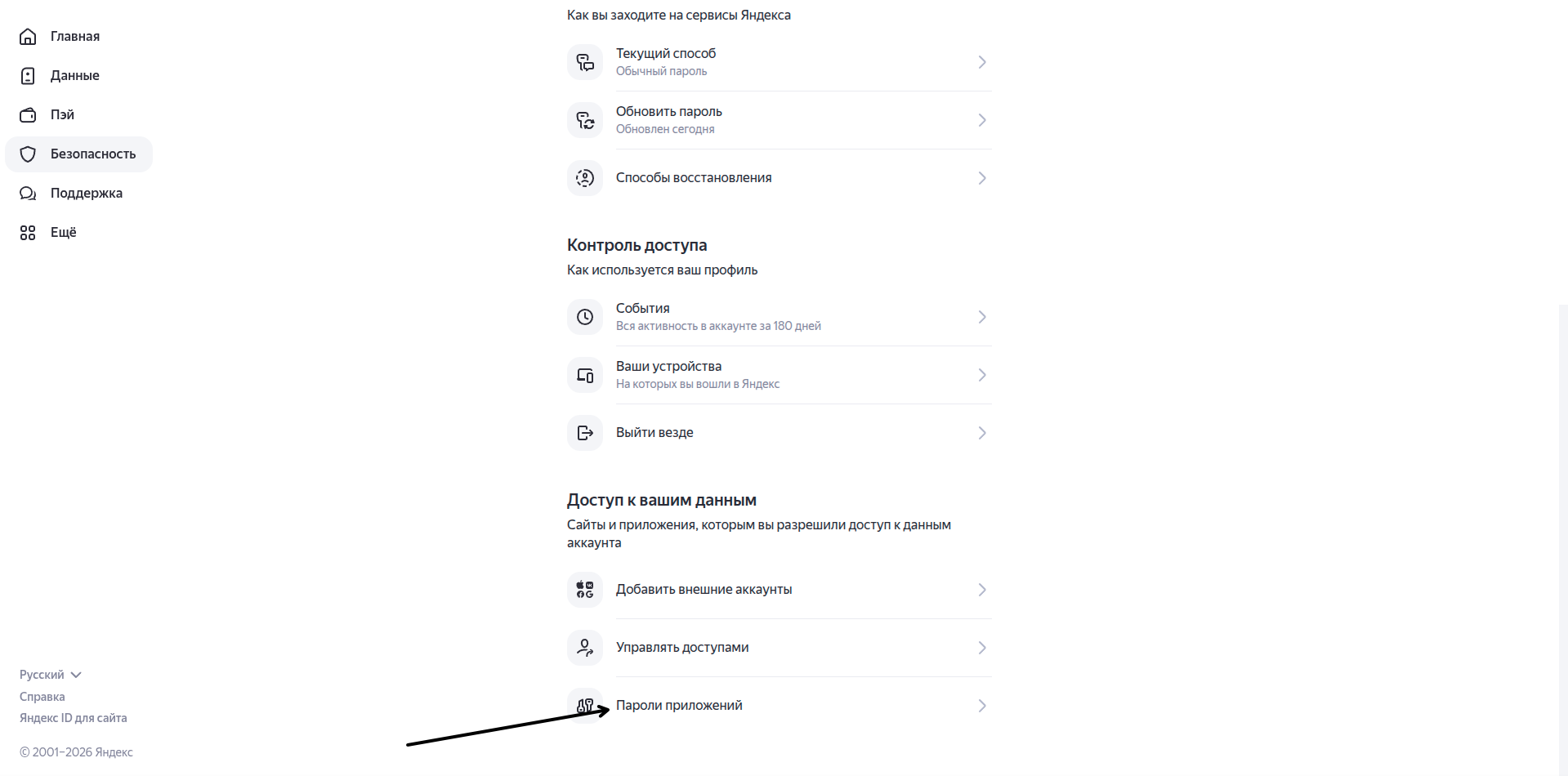
- Выбрать создание пароля для почты
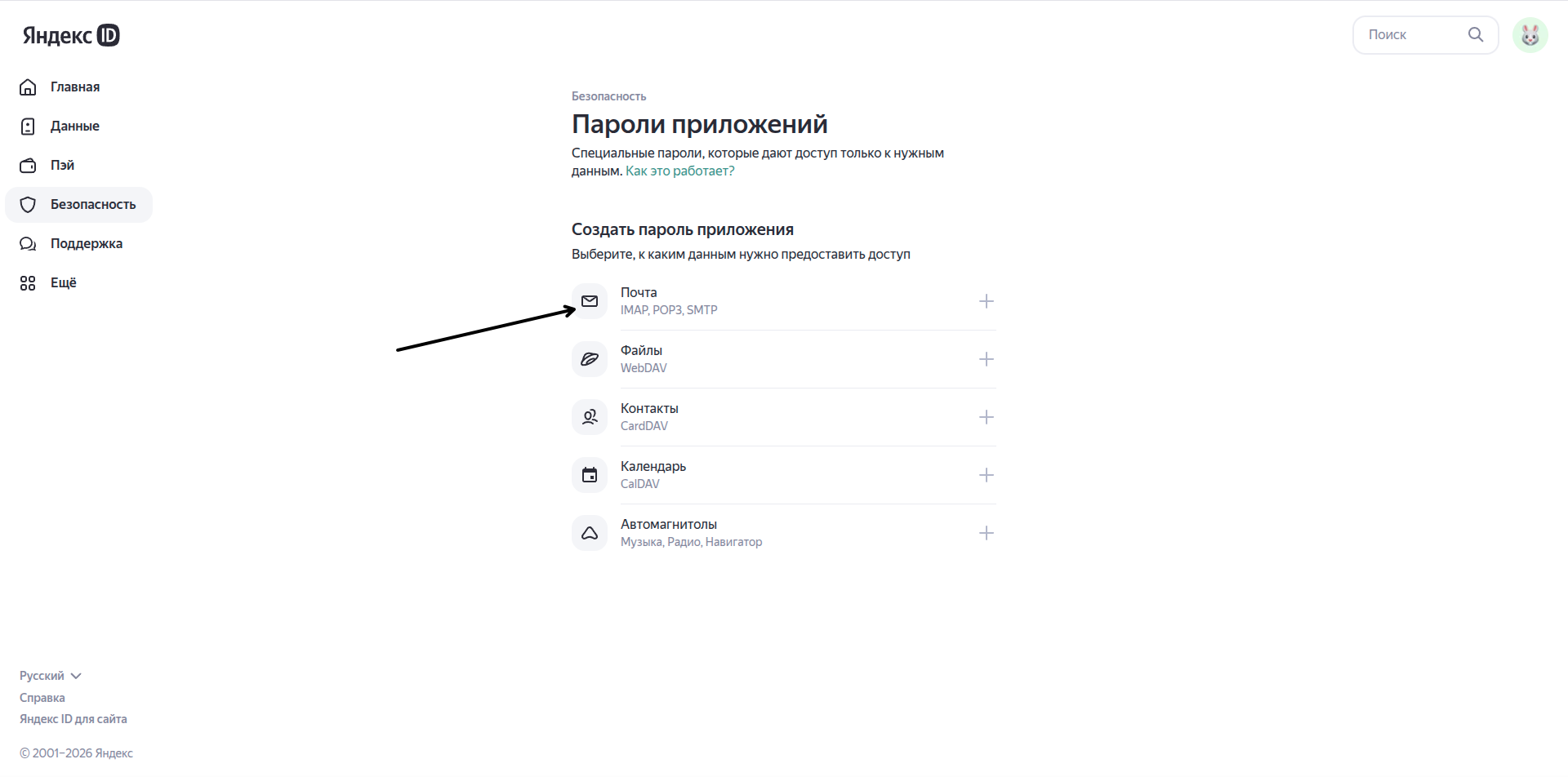
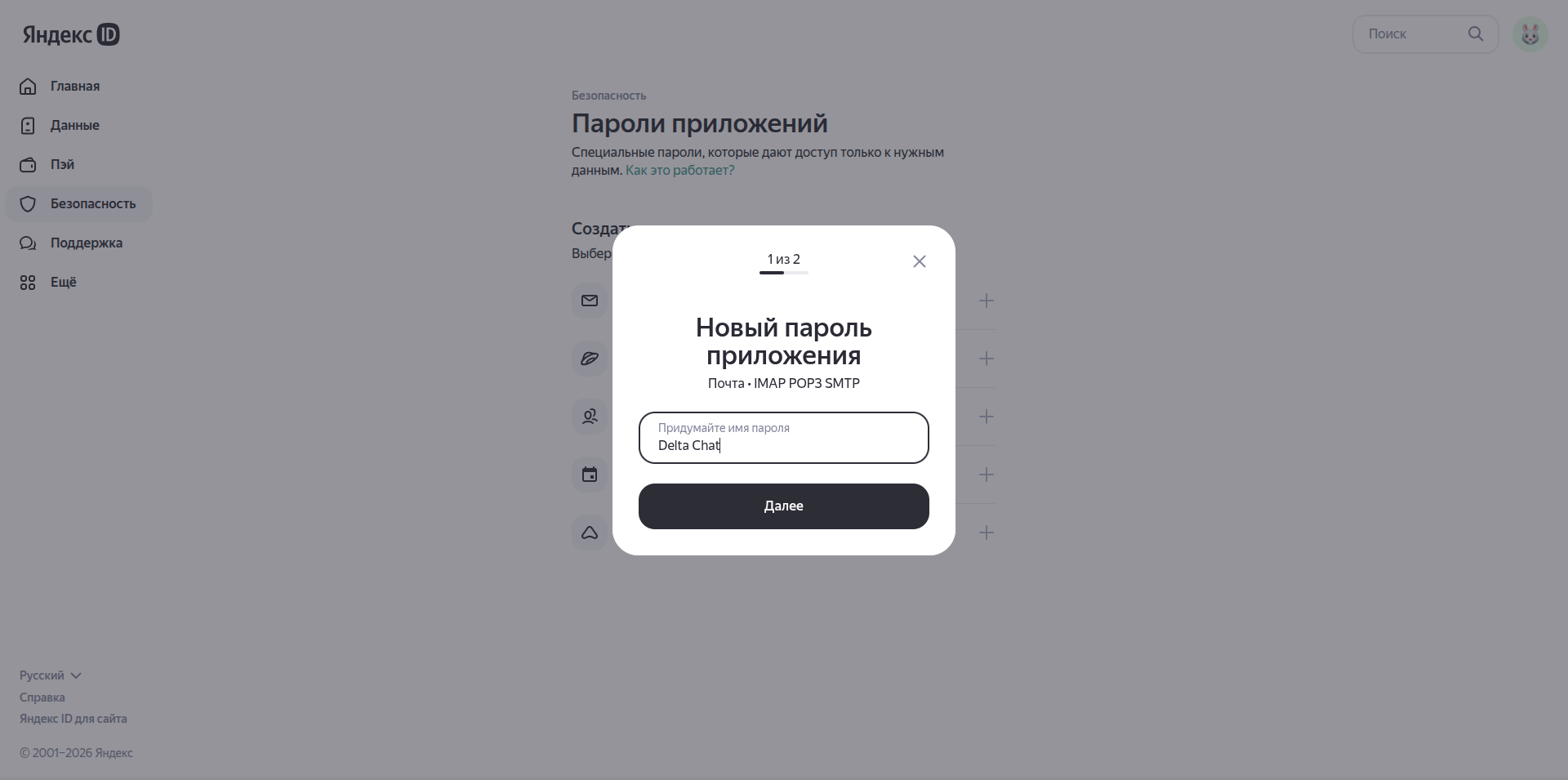
- Дать название новому паролю
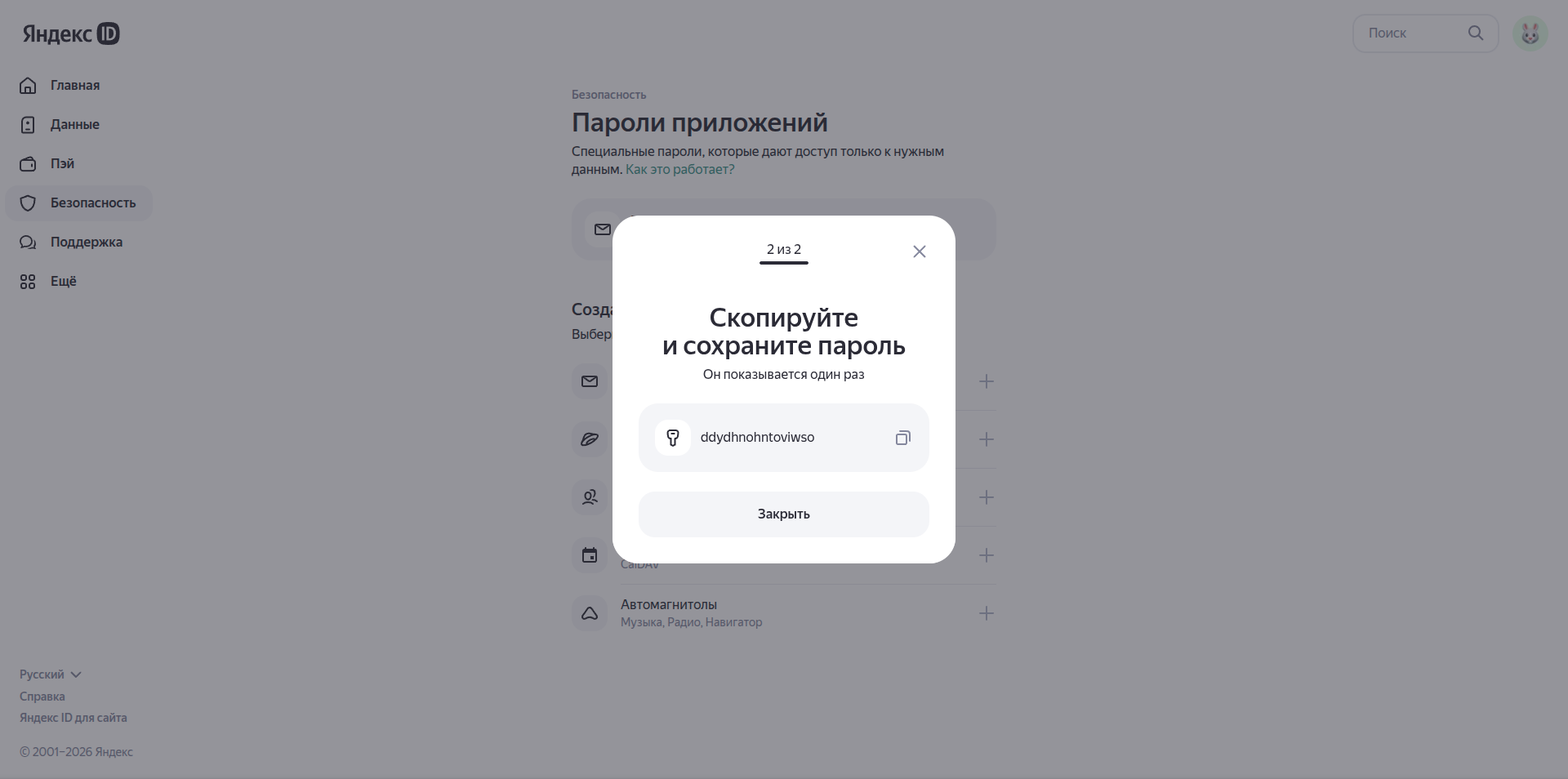
- Получаем “одноразовый” пароль и копируем его в надежное место, он нам понадобится позднее, уже в самом Delta Chat
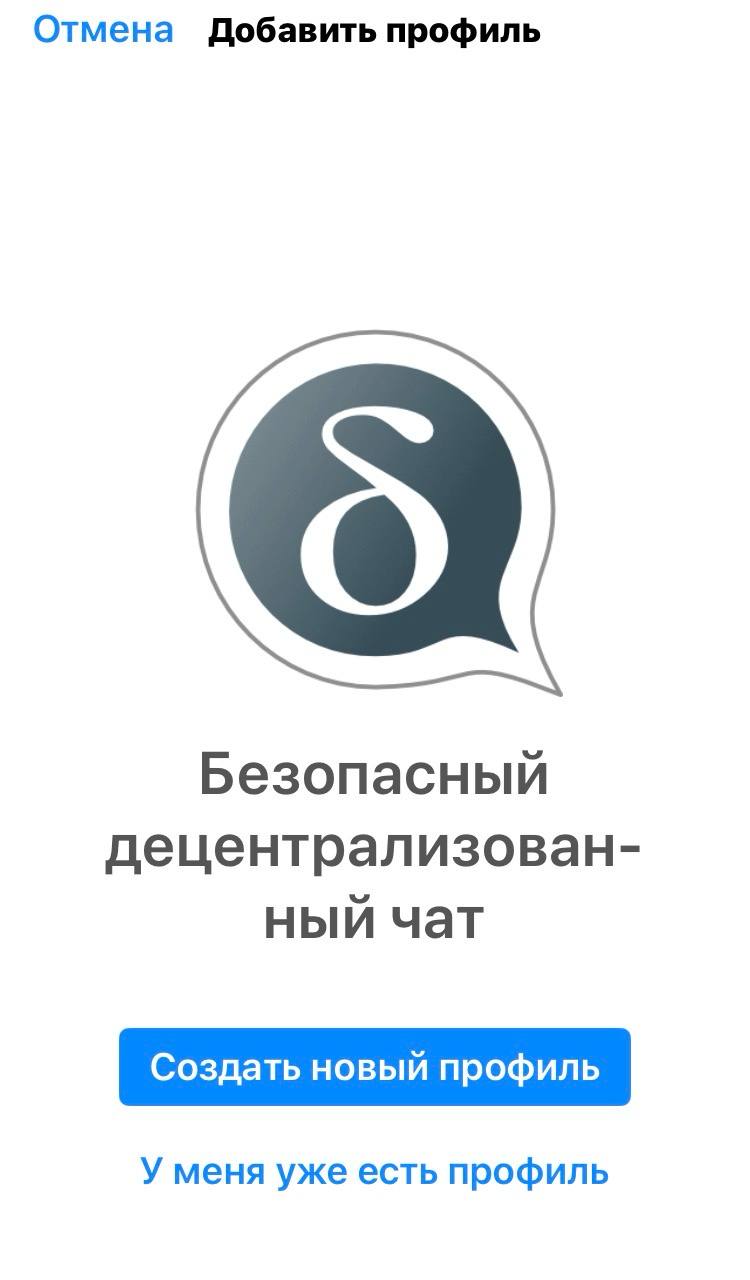
Идем в Delta Chat
Скачав Delta Chat и запустив его в первый раз, вы скорее всего увидите что-то похожее. Необходимо нажать на “создать новый профиль”:
Затем необходимо ввести имя, отображаемое при отправке сообщений от вашего имени. Есть возможность поставить свое фото профиля

После этого необходимо нажать “использовать другой сервер”, а затем – “использовать электронную почту как релей”
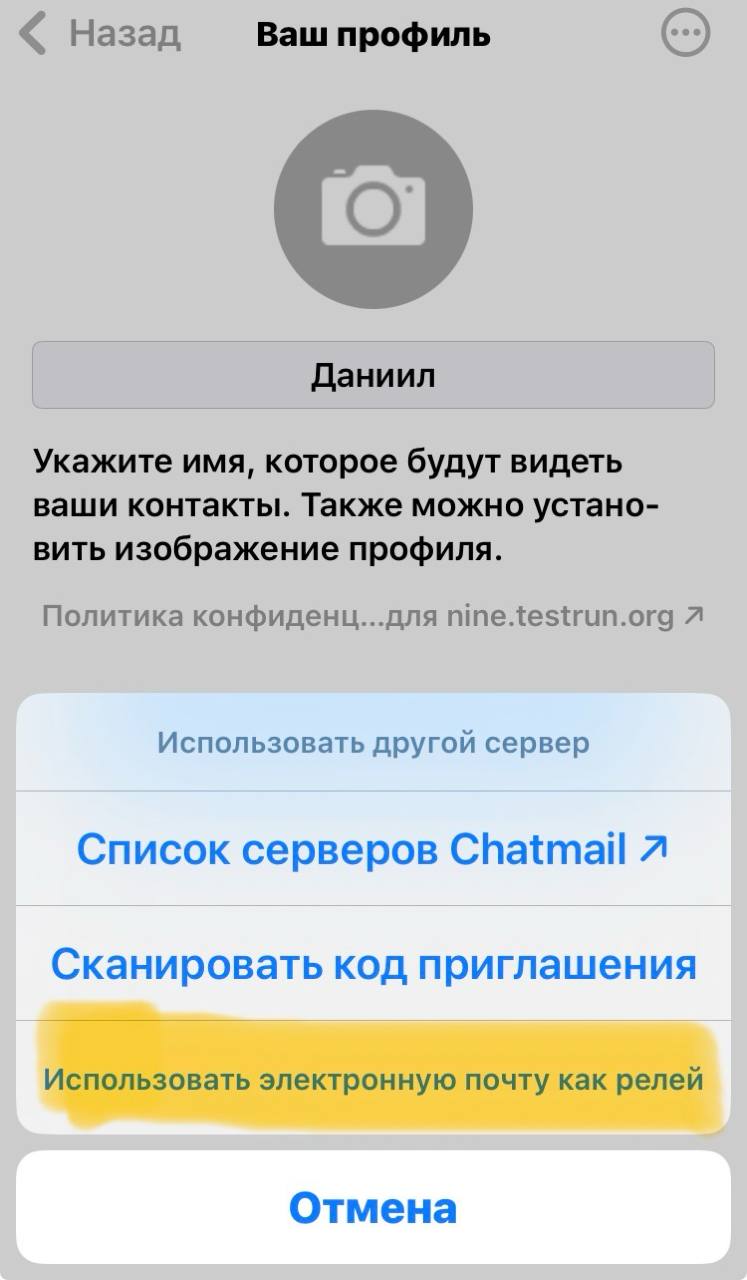
Затем надо ввести адрес созданной электронной почты и сгенерированный одноразовый пароль и нажать “войти”:
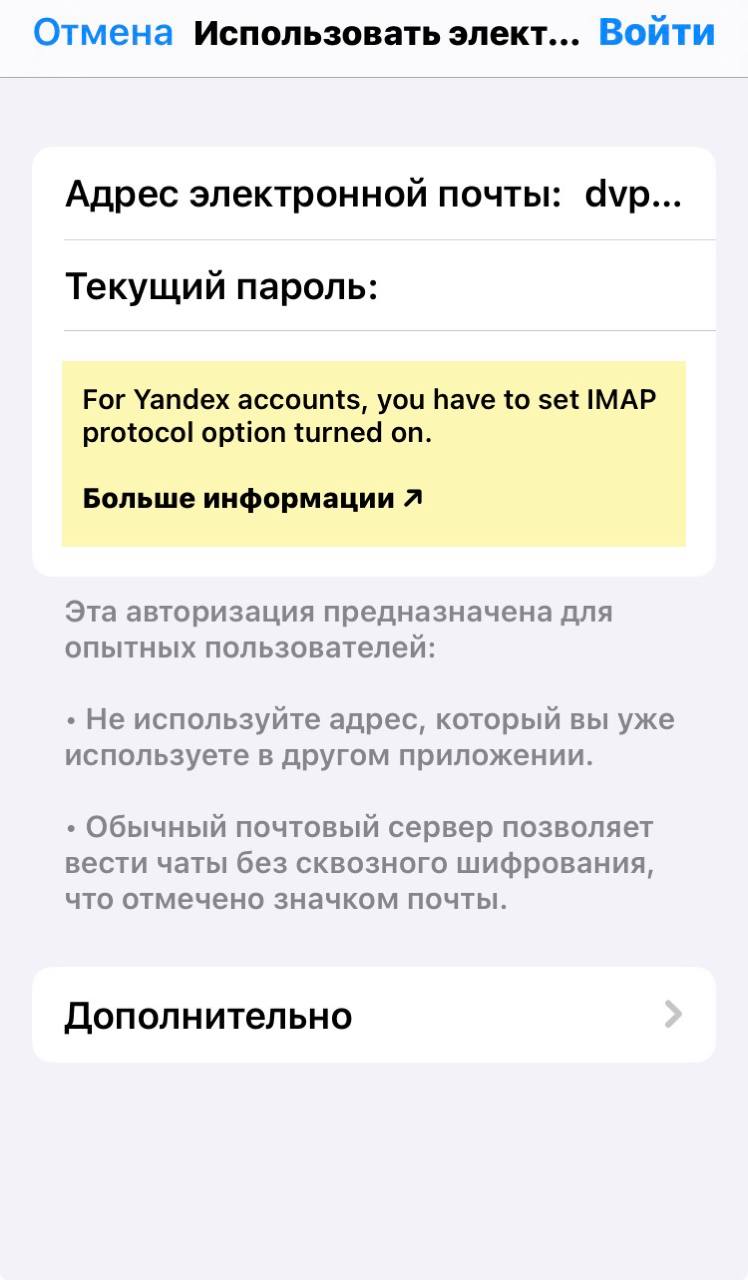
Готово!
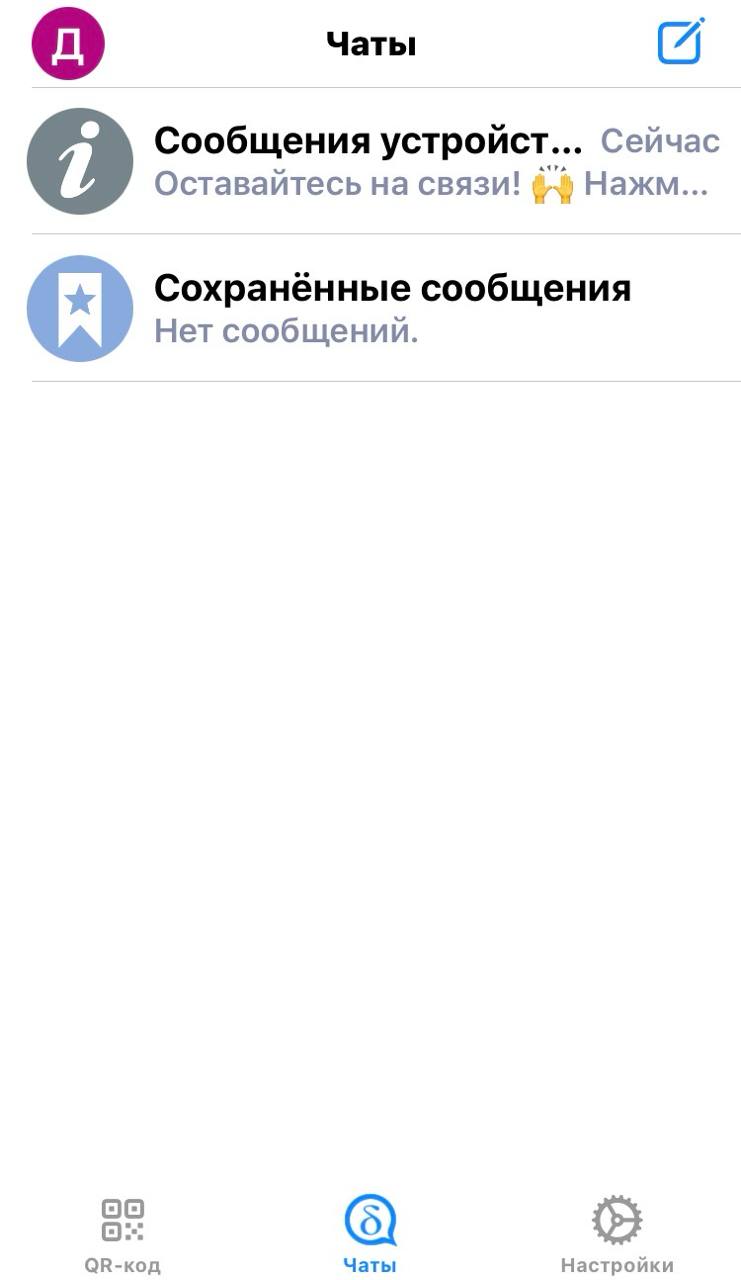
Чтобы сообщения от Delta Chat не мешали просмотру обычной почты (и наоборот)
Для этого надо перейти в настройки:
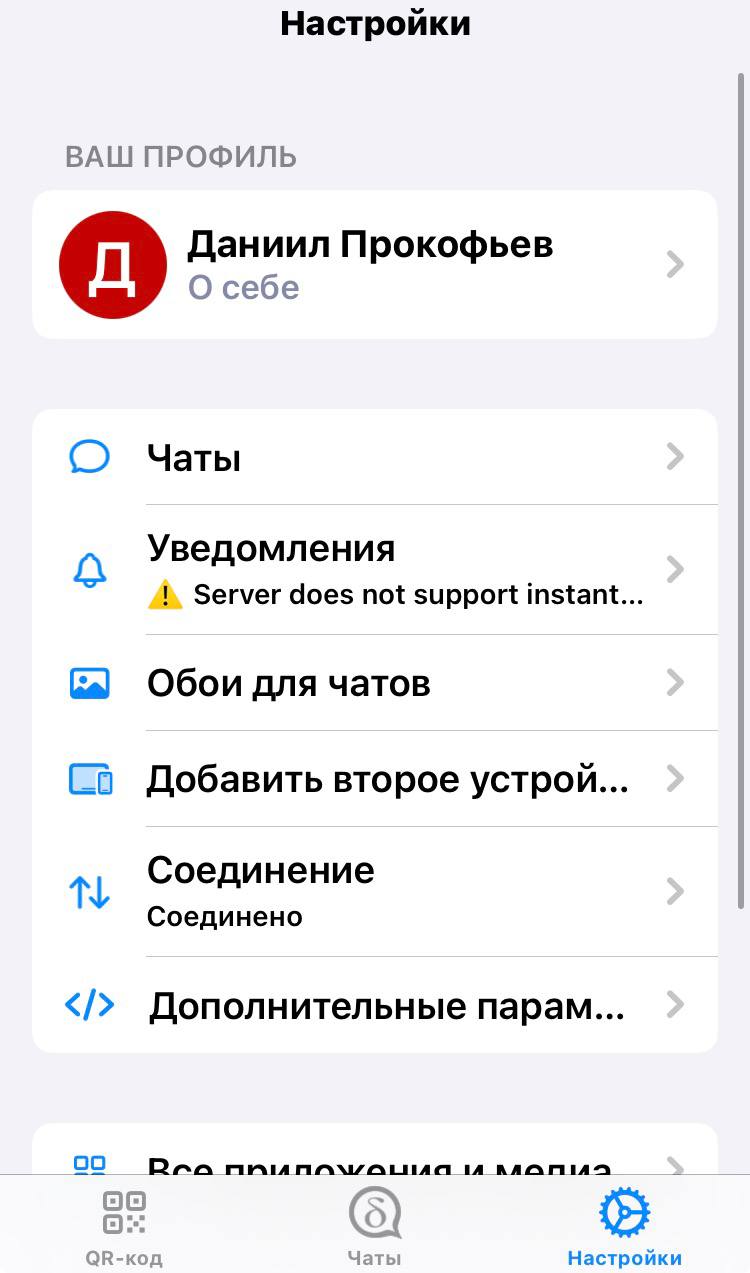
Затем в “дополнительные параметры” и там найти опции “Автоперемещение в папку” и “Показывать обычную почту”
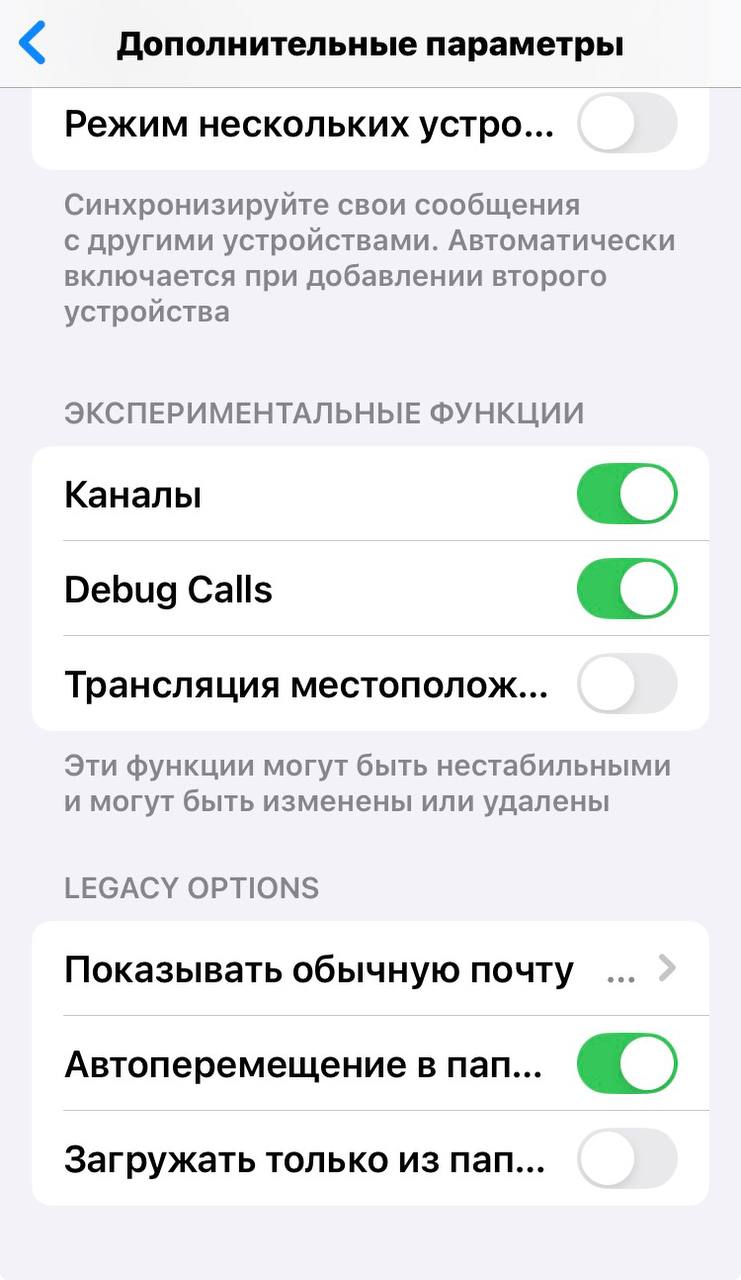
Опцию “Автоперемещение в папку” рекомендуется активировать каждому, особенно, если и для Delta Chat, и для личной почты используется один и тот же почтовый ящик. Опцию “Показывать обычную почту” можно настроить по своему усмотрению – она отвечает за то, будут ли обычные письма появляться в Delta Chat
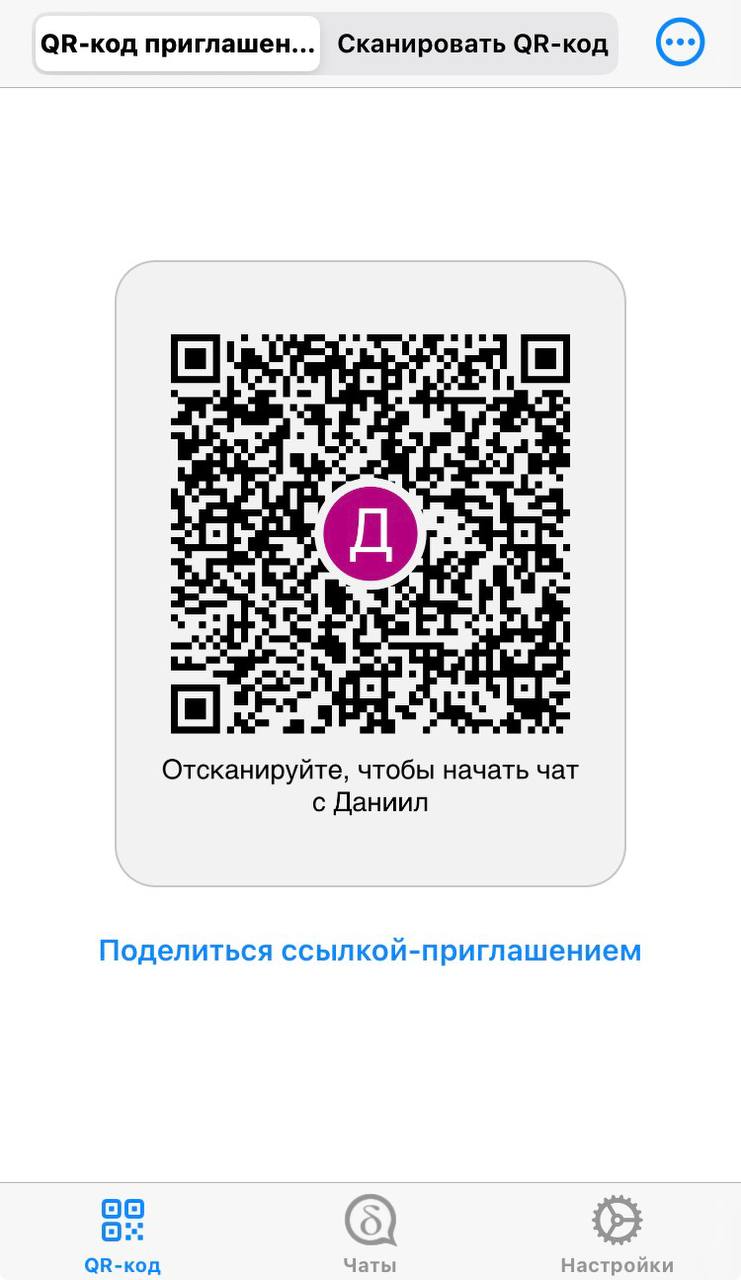
Как добавить контакты?
В Delta Chat нельзя просто так добавить адрес электронной и начать писать. Одному из собеседников необходимо либо показать другому свой QR-код, либо отправить ему ссылку приглашение в личный чат. Все это делается во вкладке “QR-код”